

ステップ 1: サインアップ・ワークスペース作成
まず、Turnint AI にサインアップしてワークスペースを作成します。- Turnint AI にアクセスし、アカウントを作成します
- ログイン後、ワークスペース名を入力して作成します
ステップ 2: 資料をインポート
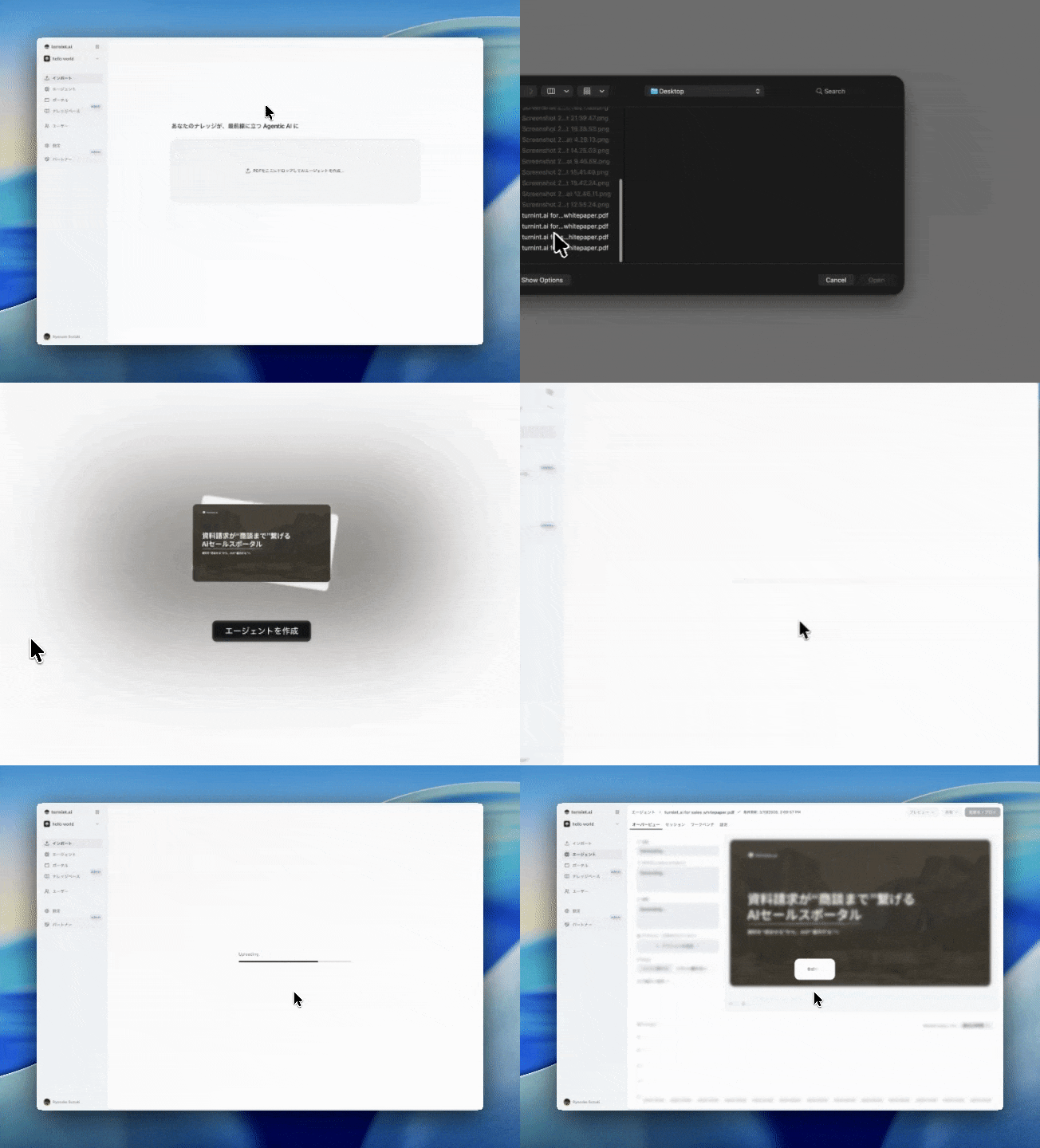
エージェントに学習させたい資料(pdf)をアップロードします。アップロードされた資料は AI が自動的に解析・インデックス化します。- ダッシュボードの インポート メニューを開きます
- 営業資料、サービス資料、会社説明資料などのPDFファイルを選択します
- エージェント作成ボタンをクリックします
- 約20分程度、処理が完了するまで待ちます
ステップ 3: エージェントを導入する
処理が完了したら、エージェントを Webサイトや SNS で公開できます。 エージェント画面の 右上の共有ボタン をクリックすると、3 つの導入方法が表示されます。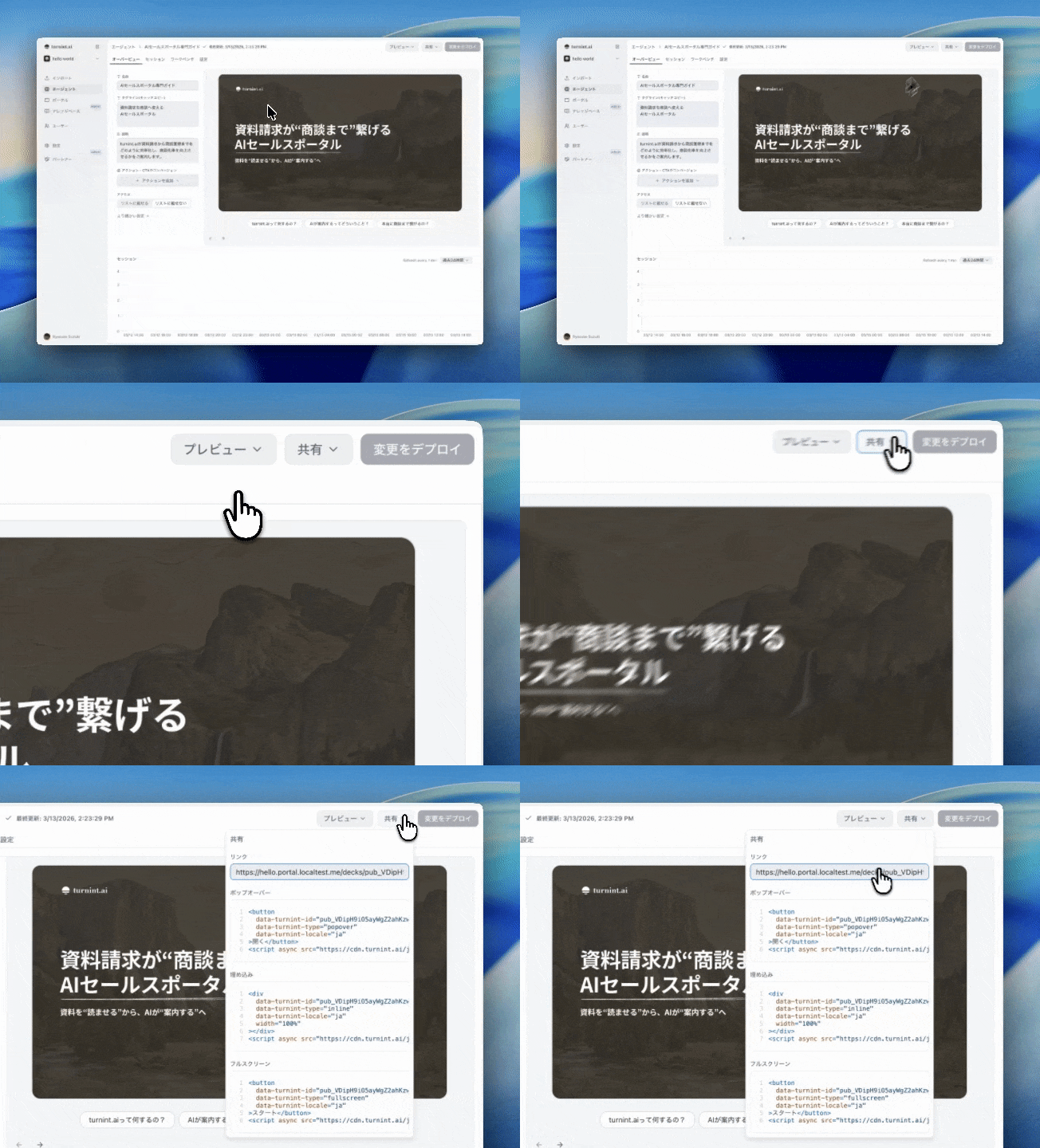
リンク共有
エージェントの専用URLを発行して共有する方法です。 ユースケース: SNS への投稿、メールやチャットでの共有、QR コードの作成など、手軽にエージェントを共有したい場合に最適です。 共有ボタンから リンク を選択し、表示された URL をコピーして共有します。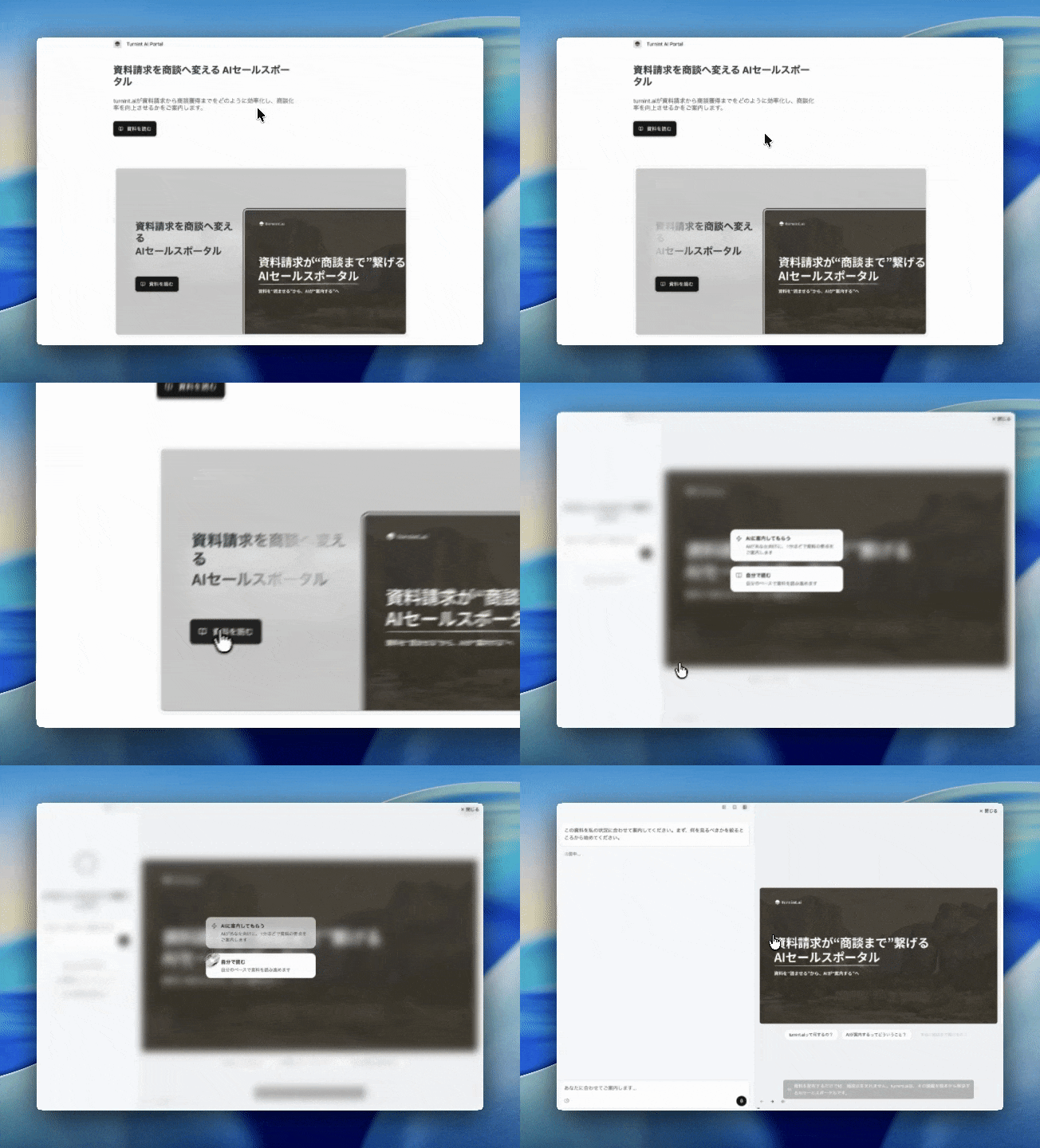
ポップアップ埋め込み
ボタンクリックでエージェントをポップアップ表示する方法です。ポップアップモードとフルスクリーンモードの 2 種類があります。 ユースケース: 既存の Web サイトにエージェントを追加したい場合に最適です。訪問者はページを離れることなくエージェントと対話できます。 共有ボタンから ポップアップ埋め込み を選択し、表示されたコードを Web サイトの HTML に貼り付けます。ポップアップモード
画面の右下などにチャットウィジェットとしてポップアップ表示します。
フルスクリーンモード
ボタンクリックでエージェントを画面全体に表示します。エージェント専用のランディングページや、特定のページ全体をエージェント体験にしたい場合に最適です。
インライン埋め込み
ページ内の特定のセクションにエージェントを配置する方法です。 ユースケース: FAQ セクションや製品紹介ページの一部など、ページの特定の領域にエージェントを組み込みたい場合に最適です。 共有ボタンから インライン埋め込み を選択し、表示されたコードを配置したい場所の HTML に貼り付けます。